

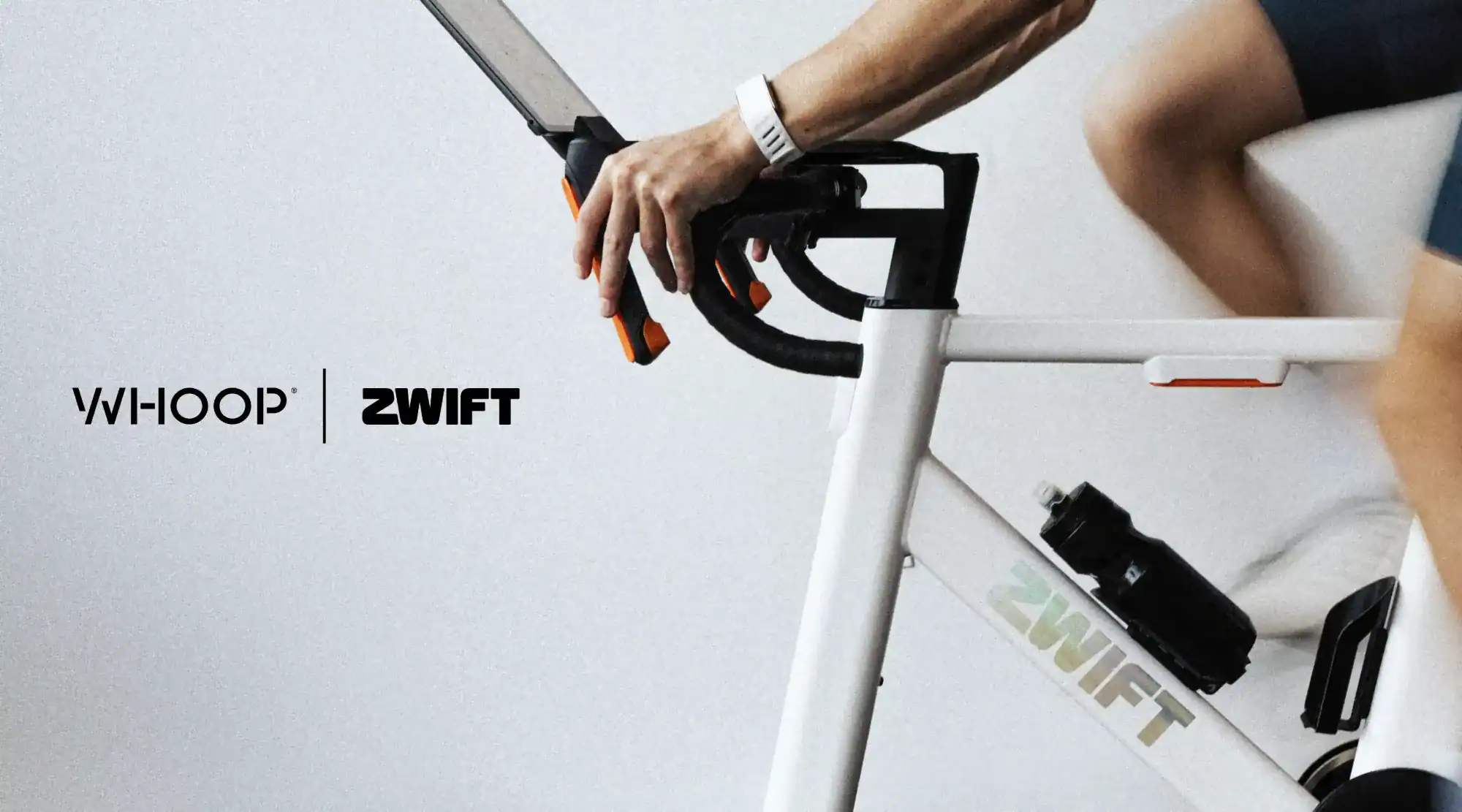
WHOOP i Zwift łączą się w obie strony. Każda jazda i każdy bieg w Zwift trafia automatycznie do WHOOP razem ze średnią mocą i kadencją, a Twój wynik Recovery z WHOOP pojawia się w aplikacji Zwift Companion i wpływa na to, jaki trening Zwift Ci poleca. Integracja jest bezpłatna i działa w każdym planie WHOOP.
WHOOP ogłosił pełną integrację ze Zwift w październiku 2026 roku, a kilka tygodni wcześniej Zwift dodał u siebie podgląd Recovery z WHOOP. Poniżej zebrałem, co dokładnie przepływa między aplikacjami, jak to połączyć w dwóch krokach i czym ta integracja różni się od zwykłego nadawania tętna z opaski.
Sam trenuję na Zwifcie i na co dzień noszę WHOOP, więc ta integracja to dla mnie konkretna wygoda: jazda z trenażera i dane o regeneracji wreszcie lądują w jednym miejscu, bez ręcznego przepisywania i zgadywania, który trening był który.
Co daje integracja WHOOP i Zwift?
To dwukierunkowe połączenie danych. Każdy kierunek włączasz osobno: import treningów ustawiasz w aplikacji WHOOP, a dostęp Zwift do danych WHOOP zatwierdzasz w Zwift. W skrócie:
| Kierunek | Co przechodzi | Gdzie to widzisz |
|---|---|---|
| Zwift → WHOOP | jazdy (jako Cycling) i biegi (jako Running), średnia moc w watach, średnia kadencja, nazwa i miniatura treningu, godziny startu i końca | w feedzie aktywności WHOOP, z oznaczeniem „via Zwift” |
| WHOOP → Zwift | Recovery (plus m.in. HRV, tętno spoczynkowe, sen, Strain – za Twoją zgodą) | na ekranie głównym Zwift Companion |
| Koszt | bez dopłat – w planach WHOOP One, Peak i Life | |
Źródło: WHOOP (artykuł z 20 października 2026) i forum Zwift (wpis z września 2026).
Jakie dane z Zwift trafiają do WHOOP?
Treningi ze Zwift wpadają do WHOOP same, bez ręcznego dodawania. I mają więcej szczegółów niż typowa aktywność z zewnętrznej aplikacji:
- średnia moc (W) i średnia kadencja (rpm) jako główne metryki jazdy,
- nazwa treningu ze Zwift i jego miniatura, więc od razu wiesz, co to była za sesja,
- godziny startu i końca wzięte ze Zwift,
- oznaczenie „via Zwift” i link prowadzący z powrotem do treningu w Zwift.
Obok tych liczb WHOOP pokazuje swoje dane: Strain aktywności, tętno w trakcie sesji i czas w strefach tętna. Czyli w jednym miejscu masz to, ile mocy wygenerowałeś, i to, ile ten wysiłek kosztował Twój organizm.
Ważny szczegół: jeśli ta sama jazda przychodzi też przez Apple Health albo Google Health Connect, WHOOP bierze wersję ze Zwift. Trening nie zapisze się podwójnie.
Jakie dane z WHOOP widzi Zwift?
Najważniejsze jest Recovery – wynik od 0 do 100%, który WHOOP liczy m.in. z HRV, tętna spoczynkowego, częstości oddechu i snu. Zwift bierze go pod uwagę przy dziennej rekomendacji treningu i pokazuje go w Zwift Companion obok Twojego statusu treningowego. Według forum Zwift wynik jest na dole sekcji Fitness Trends i odświeża się za każdym razem, gdy zaktualizuje się w WHOOP.
Przy łączeniu Zwift prosi o konkretne zakresy danych i widzisz je, zanim cokolwiek zatwierdzisz:
- Recovery: wynik Recovery, HRV, tętno spoczynkowe,
- Sen: czas faz snu, godziny zaśnięcia i pobudki,
- Cykle: Day Strain i średnie tętno,
- Trening: rodzaj aktywności i Strain,
- Profil: imię i e-mail,
- Pomiary ciała: wzrost, waga i tętno maksymalne.
Jedna rzecz, żeby nie było nieporozumień: WHOOP nie decyduje, co masz jechać. Recovery to jeden z sygnałów – Zwift uwzględnia też Twoją historię treningów i cele. Sam traktuję Recovery podobnie: rano patrzę na wynik w opasce WHOOP, którą możesz mieć za darmo z pierwszym miesiącem gratis, ale ostateczną decyzję o treningu podejmuję sam, z głową. Jeśli chcesz zrozumieć, co stoi za tą liczbą, zacznij od mojego tekstu co to jest HRV.
Jak połączyć WHOOP i Zwift? Krok po kroku
Łączysz w dwóch miejscach, bo każdy kierunek danych autoryzujesz osobno. Całość zajmuje kilka minut.
Krok 1: import treningów ze Zwift do WHOOP
- Otwórz aplikację WHOOP i wejdź w Integrations Hub (centrum integracji).
- Na liście dostępnych integracji znajdź Zwift.
- Stuknij Connect i zaloguj się na swoje konto Zwift.
- Sprawdź, czy przy Zwift pojawił się zielony znacznik Connected.
Krok 2: wysyłka danych WHOOP do Zwift
- Otwórz Zwift Companion i przejdź do Settings → Connections albo wejdź w przeglądarce na zwift.com/profile/connections.
- Wybierz WHOOP i stuknij Connect.
- Przejrzyj na ekranie autoryzacji, o jakie dane prosi Zwift.
- Zatwierdź przyciskiem Grant.
Od następnej aktualizacji Recovery Twój wynik pojawi się na ekranie głównym Zwift Companion, a rekomendacja treningu zacznie go uwzględniać. Kroki opisuję na podstawie instrukcji WHOOP – nazwy przycisków w aplikacjach są po angielsku.
Czy integracja przesyła tętno na żywo podczas jazdy?
Nie – i to częste nieporozumienie. Integracja synchronizuje gotowe treningi i Recovery. Jeśli chcesz, żeby Zwift widział Twoje tętno w trakcie jazdy, potrzebujesz osobnej funkcji WHOOP: Heart Rate Broadcast, czyli nadawania tętna przez Bluetooth jak z paska na klatkę.
- Włączasz ją w aplikacji WHOOP w ustawieniach urządzenia (Device Settings), mając telefon połączony z opaską.
- Potem w Zwift, na ekranie parowania urządzeń, wybierasz czujnik tętna i z listy – swój WHOOP.
- Według strony pomocy WHOOP o Heart Rate Broadcast to transmisja tylko przez Bluetooth – WHOOP 3.0 i 4.0 nie nadają w ANT+, a niektóre rowery stacjonarne przyjmują wyłącznie ANT+.
- Opaska może nadawać tętno do jednego urządzenia naraz. Nadawanie to strumień na żywo – jeśli połączenie się zerwie, odbiornik nie uzupełni brakującego fragmentu (WHOOP i tak zapisuje dane u siebie).
- Po aktualizacji oprogramowania funkcja potrafi się sama wyłączyć – warto sprawdzić przełącznik przed jazdą.
Jeśli jeździsz na Zwifcie z WHOOP na nadgarstku, tak jak ja, sprawdź przełącznik nadawania tętna jeszcze przed rozgrzewką – szybciej sparujesz czujnik i nie stracisz pierwszych minut jazdy.
Jak odłączyć WHOOP od Zwift?
W aplikacji WHOOP wejdź w Integrations Hub, otwórz stronę integracji Zwift i stuknij Disconnect. Nowe treningi przestaną się importować, ale te, które już są w WHOOP, zostają – historia treningów się nie kasuje. Dostęp Zwift do danych WHOOP odłączysz z kolei na stronie Connections w Zwift Companion lub w Zwift Web.
Komu ta integracja się przyda?
Najbardziej skorzystasz, jeśli trenujesz na Zwift regularnie i i tak nosisz WHOOP. Do tej pory moc i kadencja zostawały w Zwift, a WHOOP widział głównie tętno. Teraz jedna jazda ma pełny obraz: ile watów, jaka kadencja, jaki Strain i jak to się przełożyło na regenerację następnego dnia.
Druga grupa to osoby, które mają problem z dawkowaniem intensywności. Trening dopasowany do Recovery to dobry bezpiecznik przed jechaniem mocnych interwałów po kiepskiej nocy. Jeśli dopiero wybierasz sprzęt do mierzenia regeneracji, porównałem oba podejścia w tekście WHOOP vs Garmin.
Uczciwie o minusach: WHOOP działa tylko z aktywną subskrypcją (roczną lub dwuletnią) i nie ma ekranu, więc w trakcie jazdy dane oglądasz w Zwift, nie na nadgarstku. Ile to dokładnie kosztuje, rozpisałem w artykule ile kosztuje subskrypcja WHOOP.
WHOOP taniej z kodem GRZEGORZ – opaska za darmo i pierwszy miesiąc gratis. Wejdź przez mój link polecający, a zniżka naliczy się sama. Szczegóły i ceny planów: WHOOP kod rabatowy.
FAQ – WHOOP i Zwift
Czy integracja WHOOP ze Zwift jest płatna?
Nie. Według WHOOP jest dostępna bez dopłat w planach WHOOP One, Peak i Life. Potrzebujesz tylko aktywnych kont w WHOOP i Zwift.
Czy integracja działa w Polsce?
Tak. WHOOP podaje, że działa wszędzie tam, gdzie działa Zwift. Nazwy treningów ze Zwift wyświetlają się po angielsku.
Czy do WHOOP trafiają też biegi ze Zwift?
Tak. Jazdy importują się jako Cycling, a biegi jako Running.
Czy zobaczę moc, jeśli nie mam miernika mocy?
WHOOP pokazuje średnią moc i kadencję wtedy, gdy Zwift je zarejestrował – to Zwift dostarcza te liczby.
Czym mierzyć regenerację, żeby Zwift dopasowywał trening?
Integracja korzysta z wyniku Recovery z WHOOP, więc potrzebujesz opaski WHOOP noszonej także w nocy. Najtaniej wejdziesz przez link polecający z kodem GRZEGORZ – opaska za darmo i pierwszy miesiąc gratis.
Źródła
- WHOOP, „WHOOP and Zwift: How the Integration Works and How to Connect”, 20.10.2026: WHOOP
- Zwift Forums, „Connect WHOOP to Zwift and View Your Recovery”, 9.09.2026: forum Zwift
- WHOOP Support, „Heart Rate Broadcast”: pomoc WHOOP o Heart Rate Broadcast
Link do WHOOP to mój link polecający – jeśli z niego skorzystasz, ty dostajesz zniżkę, a ja bonus. Polecam tylko to, czego sam używam.

Piszę Żyj mocno od 2011 roku. Zdrowie, trening, regeneracja i rozwój — sprawdzone na sobie.
![Whoop vs Garmin — co wybrać do regeneracji i treningu? [2026]](https://www.zyjmocno.com/wp-content/uploads/9ed96a9414b448ed8c99f9b2863c3087-768x429.webp)
![Ketony w moczu — co oznaczają, normy i kiedy się niepokoić [2026]](https://www.zyjmocno.com/wp-content/uploads/Ketony-w-moczu-768x512.webp)